Wednesday, January 4, 2012

MediaGet: современный инструмент


(Скачать)


Доброго вечера (тот момент, когда я пишу эти строки, именно вечер). Данная запись не совсем обычная, и если мои размышления о жизни вас мало интересуют, крутите вниз до слова Главная.


Не так давно закончился очередной год компьютерной эры, в которую мы все проживаем. За эту пару десятков лет компьютер стал не только средством для работы и развлечения, он стал образом жизни для многих людей. Бедных, богатых, взрослых, детей, всех захлестнула волна развивающегося "ненастоящего" мира, но надеюсь, что Вы, читающие эти строки еще проводите достаточно времени в реальном мире и читаете эту запись в пути на каток со своего мобильного устройства.
Говоря о новом (годе, эре), сохраняя гармоничность повествования имеет смысл поговорить и о том, что не меняется с течением лет: о человеке. Годы идут, мир меняется, иногда самостоятельно, иногда под влиянием человека, но суть человека остается, как и в первые века своего появления, неизменной: человек - это существо, которое создает и использует инструменты для собственных нужд.
Причем речь уже давно идет не столько об выживании, сколько об удовлетворении потребностей. Нужд и потребностей у человека много и все больше он создает инструментов для их удовлетворения. 
Все меньше и меньше времени требуется тратить на то, чтобы внешне выглядеть хорошо, чтобы раздобыть еду, чтобы заводить знакомства, на путешествие, на работу. С некоторыми оговорками, человек может жить, имея 70% свободного времени. Жить он будет бедно, но жить будет. Опять же бедность - это понятие относительное и сталкивается непосредственно с понятием достаточности. 
У Диогена была только одна глиняная бочка, все свое время он тратил на размышления, жил, как и должно настоящему человеку, как мне кажется. Посмотрим на себя, стали ли бы Диогенами, потенциально имея массу свободного времени и гарантированно имея лучшие условия для жизни (ведь то, что вы это читаете, уже кое о чем говорит о них)?
Однозначно, нет. Мы свободное время не тратим на то, что у нас получается лучше всего, на размышления о том, что нас окружает. 
Чем же мы занимаемся? Вы спросите и сразу найдете ответ, мы развлекаем себя делами, ум не напрягающими. Одной из таких вещей является кинематограф. Все любят хорошие фильмы. Я очень люблю, часто даже больше чем хорошие книги. Как я уже говорил, человек: это существо, которое создает и использует инструменты для удовлетворения собственных нужд. Понятие "инструмент" стало на столько сложным и комплексным, что тут я, не в силах оттягивать главную тему беседы, перейду к вещам конкретным.
Речь пойдет об инструменте, который позволяет нам получать наиболее модный тип развлечений, игр и фильмов, о торрент-клиенте под названием MediaGet.

Главная особенность и отличие этого клиента от наиболее распространенного его конкурента, программы uTorrent заключается в следующем:

  • Программа имеет встроенный поиск (эффективный для русскоязычного пользователя)
  • Приятный ненагруженный интерфейс
  • Встроенный проигрыватель
Возможности программы рассмотрим на реальном примере. Пусть моей целью стоит посмотреть пятую часть сериала о Гарри Поттере.

Открываем программу, видим следующее:

После uTorrent, это просто наслаждения для глаз. Пояснять нечего - все по принципу keep it simple.

Вводим название фильма:
Получаем простое и понятное описание торрентов, не написано откуда скачиваем, но среднестатистическому человеку это и не надо, когда есть информация о потенциальной скорости скачиваения (желтные звездочки в первой колонке).
Нажимая по строке с названием получаем информацию о фильме с трекера (полную, со скриншотами). Так же во второй вкладке выбираем необходимые файлы:

Жмем Загрузить и началась закачка:
Очень быстро обнаруживается хитрость в контекстном меню торрента: щелкаем на строчку Загружать последовательно и через пару десятков секунд после начала скачивания смотрим в проигрывателе то, что уже скачали, в то время пока скачивается все остальное.

Смотрим:
Для проигрывателя программа загрузила еще 13 мб, но от меня телодвижений не потребовала.

Последняя вкладка, Медиатека, позволит рассортировать скаченное по группам:

В итоге, имеем первое на мой взгляд полноценное, дружелюбное к пользователю решение для скачивания контента по протоколу bittorrent. Крайне советую для ознакомления. 

Скачать можно по картинке вверху записи.

Так же прилагаю снимки настроек клиента:


Wednesday, September 28, 2011

Windows: запуск одной программы с разными настройками
Ситуация: вы имеете несколько аккаунтов на каком-нибудь сервисе или игре, но клиентская программа может предоставить доступ только к одному из них, частое ограничение. При этом за многопользовательность не редко производитель просит купить Pro версию программы.
Решение простое, как божий день. Воспользуемся многопользовательностью Windows. Рассмотрим это на примере моей любимой программы Dropbox.

1. Создает нового пользователя и защищаем его паролем:

1.5. В случае, подобном Dropbox, когда программа устанавливается в папку пользователя, заходим в нового пользователя и устанавливаем там программу. 

2. После этого завершаем сессию пользователя и заходим под основным пользователем

3. Идем в папку с программой, где, зажав кнопку Shift, щелкаем правой кнопкой по приложению


4. Вводим имя пользователя и пароль. 


5. Все, программа запущена от другого пользователя!


Sunday, September 25, 2011

Железо: мышь Logitech M510

Дамы и господа! Представляю вам лучшую низкопрофильную мышь по версии меня!


Особенности:

*Беспроводной интерфейс. Разумеется с модным микропередатчиком, который может убираться в корпус.
*Две дополнительные клавиши. Причем дальняя от вас выполняет функцию "вперед", а ближняя "назад", что логично (укор мышкам a4tech)
*Качающееся колесо. Я не любитель этого, потому что иногда бывают ложные отключения, вместо нажатия, но почему-то тут процент этого почти нулевой.
*Лазерный сенсор. Который реально дает возможность работать на всех поверхностях, а не как та синяя подсветка от Microsoft.
*Маленькая высота мыши. Что дает возможность для комфортной работы с ней, перемещая мышь пальцами, а не всей кистью (именно такой хват я предпочитаю, оттого мышь не всегда легко найти)


Теперь о мелочах, которые в которых, как говорится, счастье и кроется.

Покрытие тут не софт-тач, что я считаю достоинством, потому что такое покрытие на дешевых мышках обызательно начинает слезать в недалеком будущем.
Боковая выемка для большого пальца прорезинена. и эта резина не просто приклеенаc, она прикреплена так, что не отдерешь, даже если захочешь.
Щелей в мышке не много, соответственно грязь будет скапливаться в меньшиз местах. А если скопится, то мышь разибарется очень просто, а собрана она всего двумя винтами, которые в свободном доступе сразу под крышшой батарей.
Батареи ставятся одинаково, положительной стороной к краю лотка, то есть не перепутаешь никогда, а вытаскиваются они с помощью пластикого язычка. О состоянии заряда сообщит светодиодный индикатор.

Обошлась мышь мне в 1200 рублей

Windows 7: папка по умолчанию


Компания Microsoft все продолжает продвигать свою концепцию тематических библиотек, но что-то я не знаю людей, которым они действительно нужны. Кроме того запуская проводник из панели задач целому пласту людей меньше всего нужен доступ именно к библиотекам. 


Поэтому предлагаю способ, который позволит при нажатии на иконку проводника открывать сразу нужную папку. Делаем так:

*Нажимаем правой кнопкой на иконку Проводника
*Нажимаем снова правой кнопкой на строчку Проводника (ту что под нижней разделительной чертой)
*Там нажимаем Свойства и открывается обычное окно настройки свойств ярлыка

*Вписываем адрес желаемой папки

Если нам нужна виртуальная папка Компьютер, то после "%windir%\explorer.exe" (без кавычек) ставим пробел и запятую.


Monday, August 22, 2011

Windows: нативный ftp!

Мало кто знает... хотя может быть и так что все знают, ну кроме меня до недавнего времени... так вот, помнится тратил я много времени на поиски хорошего ftp сервера для Windows, но как оказалось такой уже есть и он практически встроен в систему!
Как его включить совсем - см. заглавную картинку (просто поставьте те же галочки). После применения изменений, вызванных этими галочками мы получаем соответствующую службу и Диспетчер служб IIS  в разделе Администрирование Панели управления.
Запускаем Диспетчер служб IIS и в разделе сайты нажимает Добавить FTP-сайт (на панели справа).
Далее тонкости описывать не буду, понадобится - напишу потом

Thursday, August 4, 2011

Windows 7: где находится реест


HKEY_LOCAL_MACHINE\SAM - windows\system32\config\sam
HKEY_LOCAL_MACHINE\Security - windows\system32\config\security
HKEY_LOCAL_MACHINE\Software - windows\system32\config\software
HKEY_LOCAL_MACHINE\System - windows\system32\config\system
HKEY_CURRENT_CONFIG - windows\system32\config\system
HKEY_CURRENT_USER - username\ntuser.dat
HKEY_USERS\.DEFAULT - windows\system32\config\default


Sunday, June 26, 2011

Windows 7: перенос папки пользователя


Чтобы перенести папку пользователя, нужно в реестре найти папку соответствующую вашему профилю по адресу
HKEY_LOCAL_MACHINE\SOFTWARE\Microsoft\Windows NT\CurrentVersion\ProfileList

и изменить запись ProfileImagePath на желаемую, после чего перезагрузиться. Саму папку пользователя перед перезагрузкой нужно скопировать вручную.

Monday, March 21, 2011

NetSpeedMonitor: чтобы много воды не утекло.

Если в ваших интересах держать свой трафик под контролем, могу посоветовать простую и легковесную утилиту, которая располагает свою панель у системного лотка и отображает скорость передачи данных в сеть и из нее. Параллельно с этим, может вести подсчет трафика к себе и от себя, обрамляя данные в лаконичный интерфейс:

Программа бесплатная. В виде x86 и x64 можно скачать с сайта разработчика

TuneUp Utilities: возможно, лучший набор утилит.

Здравствуйте.

Сегодняшний рассказ я хочу посвятить тем людям, у которых вся система покрыта ошибками и тормозами.
В интернете существует весьма много наборов утилит для настройки и оптимизации систем Windows, но для меня именно TuneUp Utilities является безоговорочным лидером. Причина этого кроется в утилите, которую вы можете увидеть на первом скриншоте.
1-Click Maintenance - это комплексное решение для для решения проблем. Как видно из скриншота, программа пытается охватить целый спектр распространенных проблем и решает их. Жмем на кнопку Run... и в результате:
Просто и удобно.

Как я уже сказал, это лишь одно приложения из набора. Все приложения объединены единым интерфейсом. Утилит куча, по этому я только пробегусь в кратце по главному окну, чтобы дорогой читатель мог понять что это за программа, но не лишить его интереса покопаться самому.

Основная "фишка" утилит, это попытка разработчиков рассказать пользователю все, что программа может делать, дать рекомендации, что стоит сделать и объяснить зачем она это будет делать. Получилось неплохо, все максимально "юзерфрендли". Очень радует русификация. 
На всех вкладках виднеется кнопка так называемого "Режима турбо". При включении этого режима отключаеются все нагружающие систему службы, вроде поддержки принтеров, оформления и тому подобных ради того, чтобы высвободить мощности компьютера для некой ресурсоемкой задачи (читай, игрушки). Режим этот настраивается в достаточно широком диапазоне.
Следующие несколько скриншотов, думаю, в комментариях не нуждаются: все понятно и все по-русски.


Но вот про эту вкладку отпишусь - настроек много, интересные и не интересные, полезные и бесполезные: будь внимательны к тому что вы делаете, не делаете того, без чего можете обойтись. ОС достаточно оптимизирована по своим многим настройкам, можно что-нить не так накрутить и заглючить систему.


Программу я предлагаю не самую свежую, но гарантированно работающую и портативную. В архиве есть версии приложений и для процессоров x86 и для x64. Качайте, как обычно, из моего дропа, на здоровье. Спасибо за внимание.

Saturday, March 19, 2011

Рабочее место: хранение флешек и проводов.

На 23-е февраля подарили мне очень классную вещь - магнитный конструктор. Первые пару дней просто игрался с ним, потом начал придумывать применение. Один из вариантов на картинке слева.
Металлическую линейку я приклеил двусторонним скотчем, чтобы можно было ее снять, когда надоест.

Ретрообзор: мышь a4tech Х-710

Здравствуйте!
Сим, открываю новую рубрику "Ретрообзоры". В ней буду рассказывать о своем опыте общения с разного рода техникой по прошествии значительного количества времени с момента покупки. С помощью этой рубрики я надеюсь помочь читателям, да и себе тоже в совершении будущих покупок. Буду рассказывать о зонах риска при использовании устройств, их достоинствах и недостатках. 
Как водится, все это дело будет с картинками.

Итак, в течении года я был обладателем мыши a4tech Х-710 из серии Х7. Очень хорошая линейка мышек, мышки: удобные, надежные, причем весьма дешевые. Единственное но: за низкую цену приходится платить, а в данном случае, основываясь на собственном опыте могу сказать, что платить приходится качеством материалов.
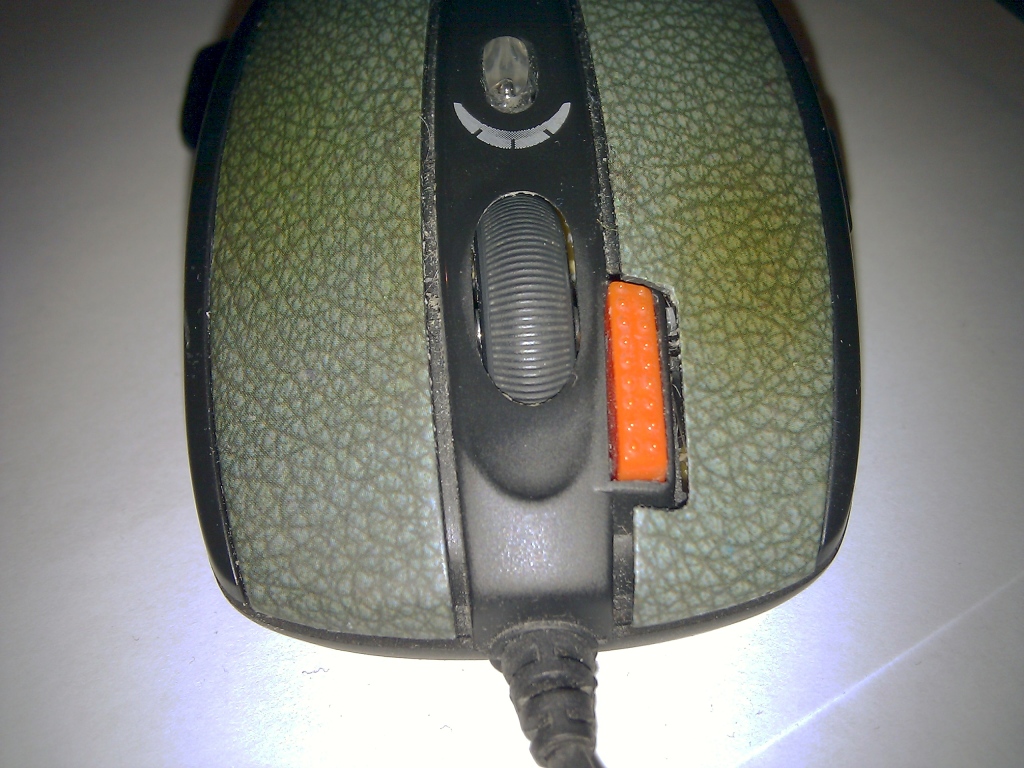
Данная мышь представляет из себя устройство с 3 основными (правая, левая и колесико) и  двумя дополнительными кнопками, плюс 2 настраиваемые кнопки тройного нажатия левой клавиши и изменения разрешения сенсора. Корпус мыши выполнен из пластика софттач и чего-то, что называется натуральной кожей. Может это и правда кожа, покрытие очень износостойкое, но не уверен. Слева есть подушечка из силикона для большого пальца.
Сперва о подушечке. Она приятная на ощупь, но в нее очень бодро набивается грязь и вытаскивается оттуда с большим трудом, такой подушечкой эффективней собирать грязь, чем подпирать большой палец. Приклеена она на клей, который со временем разлагается и подушечка отклеивается. После того как у меня подушечка отклеилась, я как сперва решил купить новую мышь, а потом завести раздел ретрообзоров.

На фотографии сверху можно не только оценить всю грязность подушечки (я кстати регулярно старался ее прочищать), но и заметить начинающее разрушаться матовое покрытие пластика (справа, над прислоненной подушечкой). Тут впору поговорить о покрытии. Оно хорошее до того момента пока не дает первую брешь в своем ряду. После того как покрытие немного начнет отслаиваться, оно превращается главной источник мусора, который забивается в многочисленные щели в корпусе.
Правая сторона мыши дает блики как раз из-за того, что покрытие слезло, по большей части, причем некрасиво, неравномерно и не все.
Покрытие из "кожи", как я уже сказал, очень износостойкое. Приклеено на века, даже и не подумало начать отклеиваться. Единственное что, оно немного почернело под местом указательного пальца. Кстати, на следующей картинке можно оценить на сколько много грязи дает отслаивающийся софттач и насколько большие щели сделали в корпусе, видимо чтоб эту мелочь там складировать.
Что касается нижней поверхности мыши, то там все просто, главное вовремя менять тефлоновые подушечки и мышь будет исправно ездить по столу. Главное не допускать на столе мелких крошек, если в подушечку вопьется какая-нибудь твердая частичка, вернуть низкое трение подушечке будет трудновато.
Из фотографии так же видно, что мышь я разбирал. Делал я это для того, чтобы прочистить корпус от грязи. Делать это приходилось не только для придания эстетичного вида - очень быстро накапливалась грязь с внутренней стороны корпуса у колесика и мешала его вращению.
Но, не смотря на все это, мышь мне показалось очень хорошей и в первые пол года я не находил в ней вообще никаких недостатков. По удобству и эргономике - форма корпуса и расположение кнопок отличные.
Спасибо за внимание.

Friday, March 18, 2011

Вечером, 19-го числа луна станет самой большой за последние почти 20 лет

Как известно, ничего идеального не бывает, так и луна не движется по круглой орбите - ее орбита представляет собой элипс. Так вот, вечером 19-го она будет проходить по малому радиусу от Земли и это совпадет с полнолунием. Хорошо бы погода располагала.

Thursday, March 17, 2011

Периферия: лучшее место для USB

Где только я не размещал USB порты: на столе, на корпусе, на стене в итоге пришел к выводу что самое удобное - USB в мониторе, как у моноблочных компьютеров. Все что вам потребуется - нормальный двусторонний скотч.
Это освобождает стол и резко уменьшает требования к хабам и кабелям по внешнему виду. Кроме того, это действительно удобно, ведь хаб или кабель к монитору можно приклеить так, как вам заблагорассудится, в соответствии с привычками и предпочтениями, попробуйте!

Fences: порядок - в рамках

После пользования Kubuntu очень мне понравилась идея расположить все ярлыки рабочего стола в папках-виджетах. Стал искать нечто похожее на Windows, пока не наткнулся на малоизвестную программу Fences от очень известной компании Stardock.
Программа позволяет группировать все ярлыки в полупрозрачных рамках и делать для этих рамок подписи (что опционально). В этих рамках есть возможность прокрутки, если все иконки не помещаются в габариты. Программа почти не ест системных ресурсов. Я ей пользовался даже на компьютере с Celeron на 900MHz и гигабайтом ОЗУ, не замечая лишних тормозов. Основные настройки предоставляю скриншотом:

Скачать программу можно на сайте производителя бесплатно, а можно и заплатить, получив дополнительные функции, которые впрочем мне кажутся несколько излишними (по ссылке написаны различия), но если все таки найдете пиратскую Pro версию, прошу мне сообщить).

Windows: свои ярлыки в списке дисков


Если по каким-то причинам вам не хватает избранного, то можно добавить любые ярлыки прямо в папку Windows.


Для этого нужно кинуть ярлыки в папку по адресу примерно такому:

C:\Users\USER\AppData\Roaming\Microsoft\Windows\Network Shortcuts